
آیا پردازنده واقعاً خراب میشود؟
پیش از هر چیز باید بدانید که خرابی پردازنده نسبت به قطعاتی مانند هارد، پاور یا رم بسیار نادر است. در بسیاری از موارد، مشکلاتی که کاربران به CPU نسبت میدهند در واقع ناشی از خرابی رم، مادربرد، پاور یا سیستم خنککننده هستند.
بنابراین، قبل از تعویض پردازنده، بهتر است سایر قطعات نیز بررسی شوند.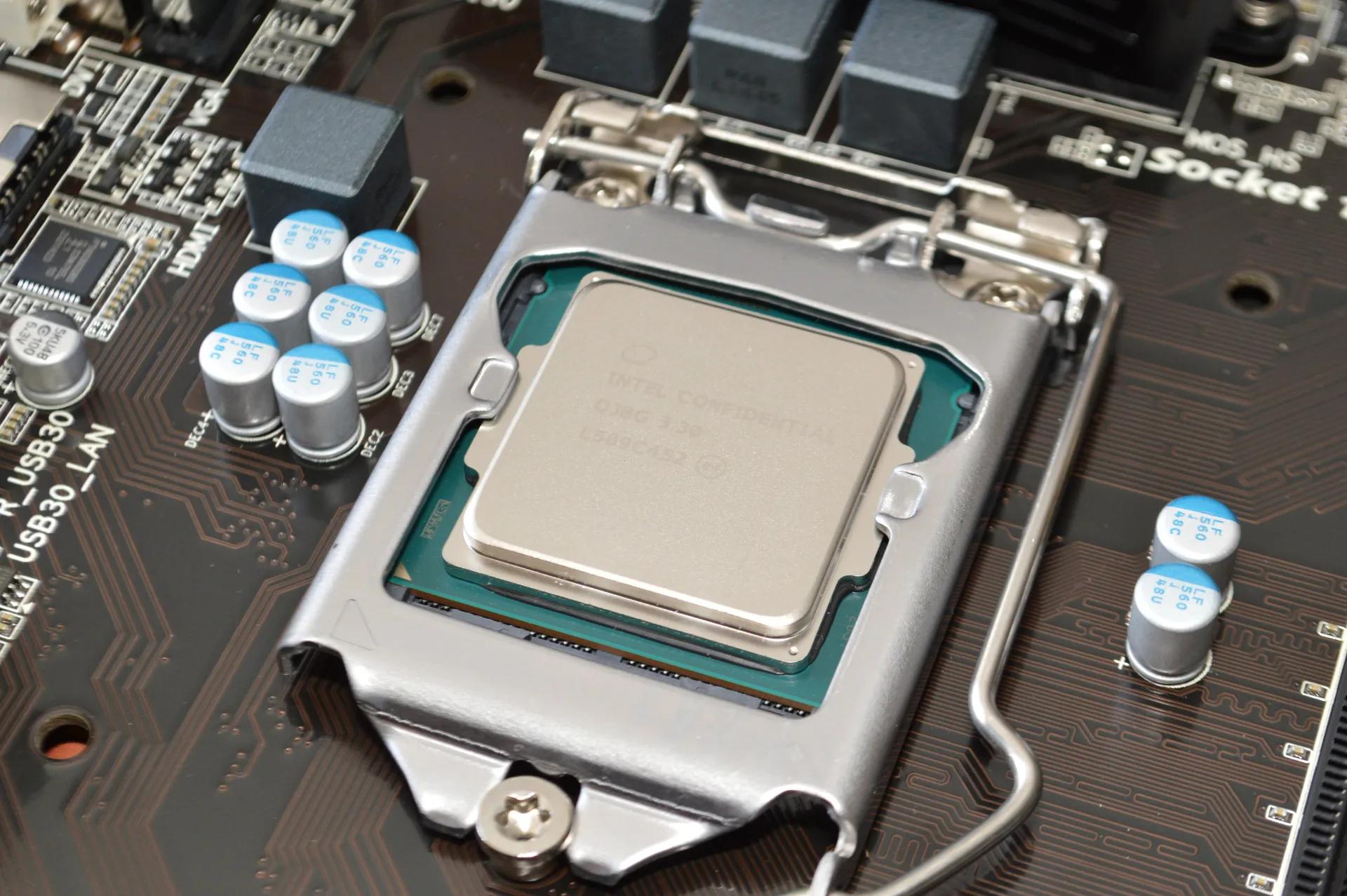
۱. کامپیوتر روشن میشود اما تصویر نمایش داده نمیشود
یکی از رایجترین علائم خرابی پردازنده این است که سیستم روشن میشود، فنها کار میکنند اما هیچ تصویری روی مانیتور نمایش داده نمیشود.
البته این مشکل میتواند به دلایل دیگری نیز رخ دهد، از جمله:
- خرابی کارت گرافیک
- خرابی رم
- خرابی مادربرد
- کابل یا مانیتور معیوب
اگر تمام این موارد بررسی شدند و همچنان سیستم تصویر نداشت، احتمال خرابی CPU نیز وجود دارد.
۲. خاموش شدن ناگهانی کامپیوتر
اگر سیستم بدون هیچ اخطاری خاموش میشود، یکی از دلایل احتمالی میتواند افزایش بیش از حد دمای پردازنده باشد.
در این شرایط، سیستم برای جلوگیری از آسیب بیشتر، بهصورت خودکار خاموش میشود.
دلایل رایج:
- خرابی فن CPU
- خشک شدن خمیر حرارتی
- گرد و غبار زیاد
- نصب نادرست خنککننده
۳. ریستارت شدن مداوم سیستم
اگر کامپیوتر هنگام اجرای برنامههای سنگین یا حتی در زمان بوت شدن مرتب ریستارت میشود، ممکن است پردازنده به دلیل دمای بالا یا آسیب سختافزاری نتواند عملکرد پایداری داشته باشد.
البته پاور معیوب نیز میتواند چنین مشکلی ایجاد کند.
۴. صفحه آبی مرگ (Blue Screen)
نمایش مکرر صفحه آبی ویندوز (BSOD) میتواند یکی از نشانههای وجود مشکل سختافزاری باشد.
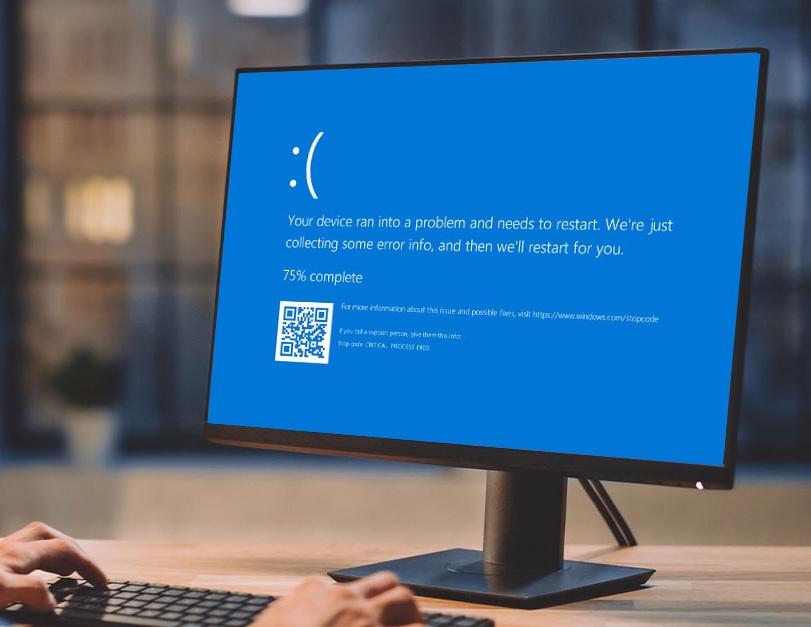
البته صفحه آبی همیشه به معنای خرابی CPU نیست و ممکن است به دلیل:
- درایورهای معیوب
- رم خراب
- هارد یا SSD معیوب
- مشکلات نرمافزاری
نیز ایجاد شود.
۵. داغ شدن بیش از حد پردازنده
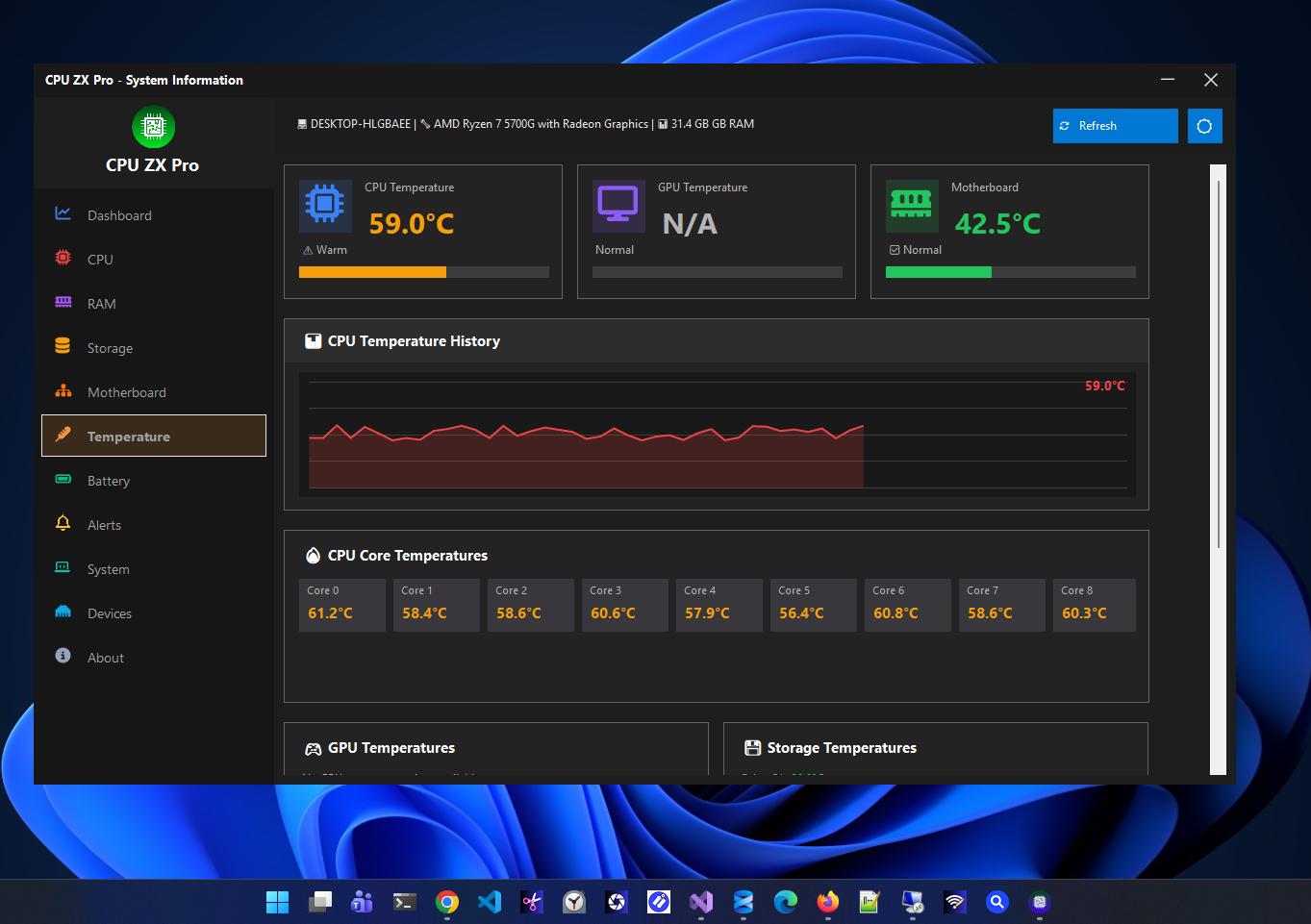
یکی از مهمترین علائم هشداردهنده، افزایش غیرعادی دمای CPU است.
اگر دمای پردازنده حتی در حالت عادی بسیار بالا باشد، باید موارد زیر را بررسی کنید:
- سلامت فن CPU
- کیفیت خمیر حرارتی
- جریان هوای داخل کیس
- گرد و غبار روی هیتسینک
۶. کاهش شدید عملکرد سیستم
اگر سیستم بدون دلیل مشخص کند شده و اجرای برنامهها زمان زیادی میبرد، ممکن است پردازنده به دلیل دمای بالا وارد حالت Thermal Throttling شود.
در این حالت، پردازنده برای جلوگیری از آسیب، سرعت خود را کاهش میدهد.
۷. هنگ کردن مداوم کامپیوتر
اگر کامپیوتر مرتب فریز میشود یا هنگام اجرای نرمافزارهای مختلف پاسخ نمیدهد، یکی از احتمالات میتواند وجود مشکل در پردازنده باشد.
البته این مورد نیز میتواند ناشی از کمبود رم یا خرابی حافظه ذخیرهسازی باشد.
۸. شناسایی نشدن پردازنده در BIOS
در برخی موارد نادر، سیستم هنگام روشن شدن پردازنده را شناسایی نمیکند.
این مشکل معمولاً به یکی از دلایل زیر رخ میدهد:
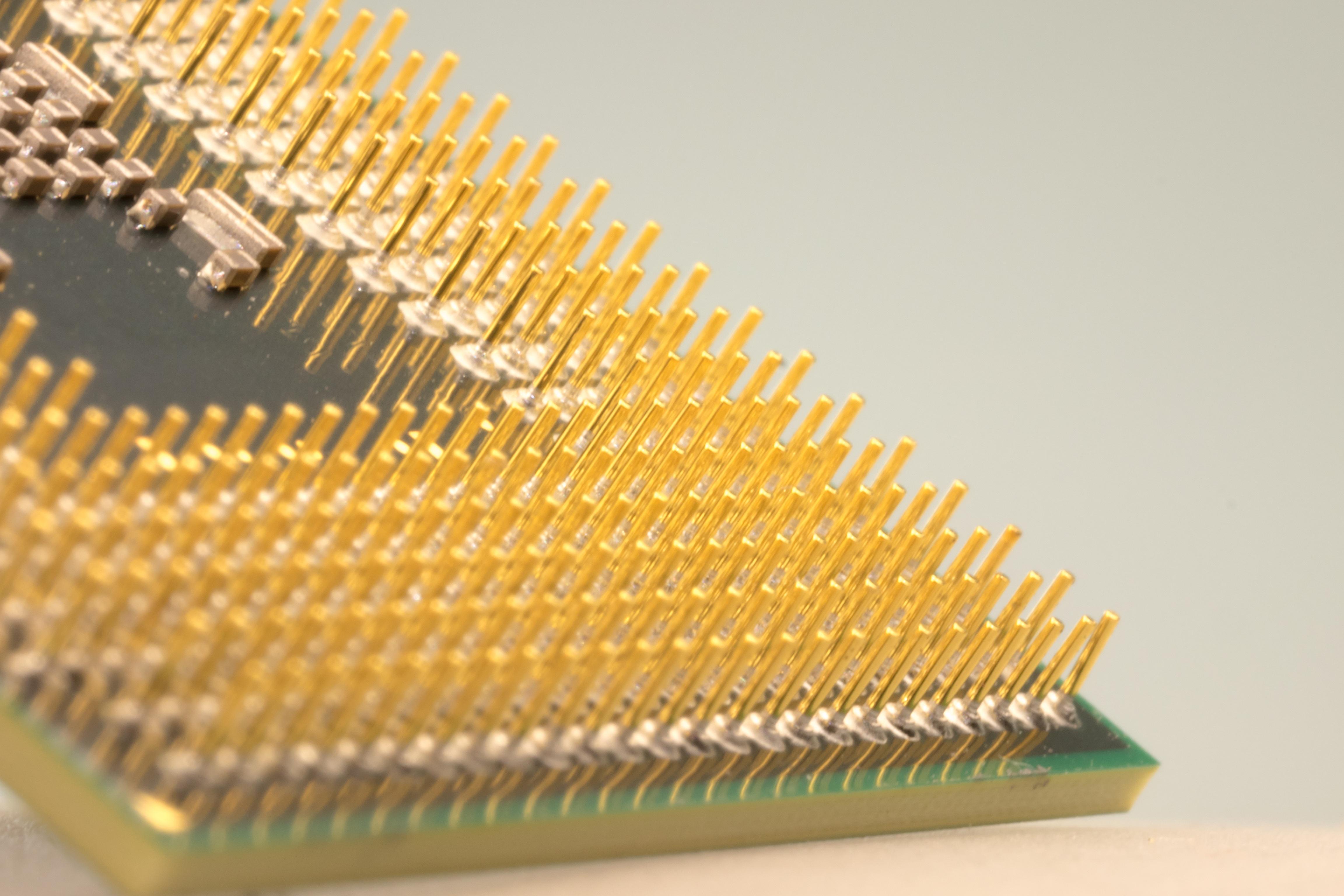
- آسیب دیدن پایههای پردازنده
- نصب نادرست CPU
- خرابی سوکت مادربرد
- خرابی خود پردازنده
دلایل خرابی پردازنده
مهمترین عواملی که میتوانند باعث خرابی CPU شوند عبارتاند از:
- گرمای بیش از حد
- نوسانات شدید برق
- استفاده از پاور بیکیفیت
- اورکلاک غیراصولی
- نصب اشتباه پردازنده
- آسیب فیزیکی به پایهها
- استفاده طولانیمدت در دمای بالا
چگونه از خرابی پردازنده جلوگیری کنیم؟
برای افزایش عمر CPU رعایت چند نکته ساده کافی است:
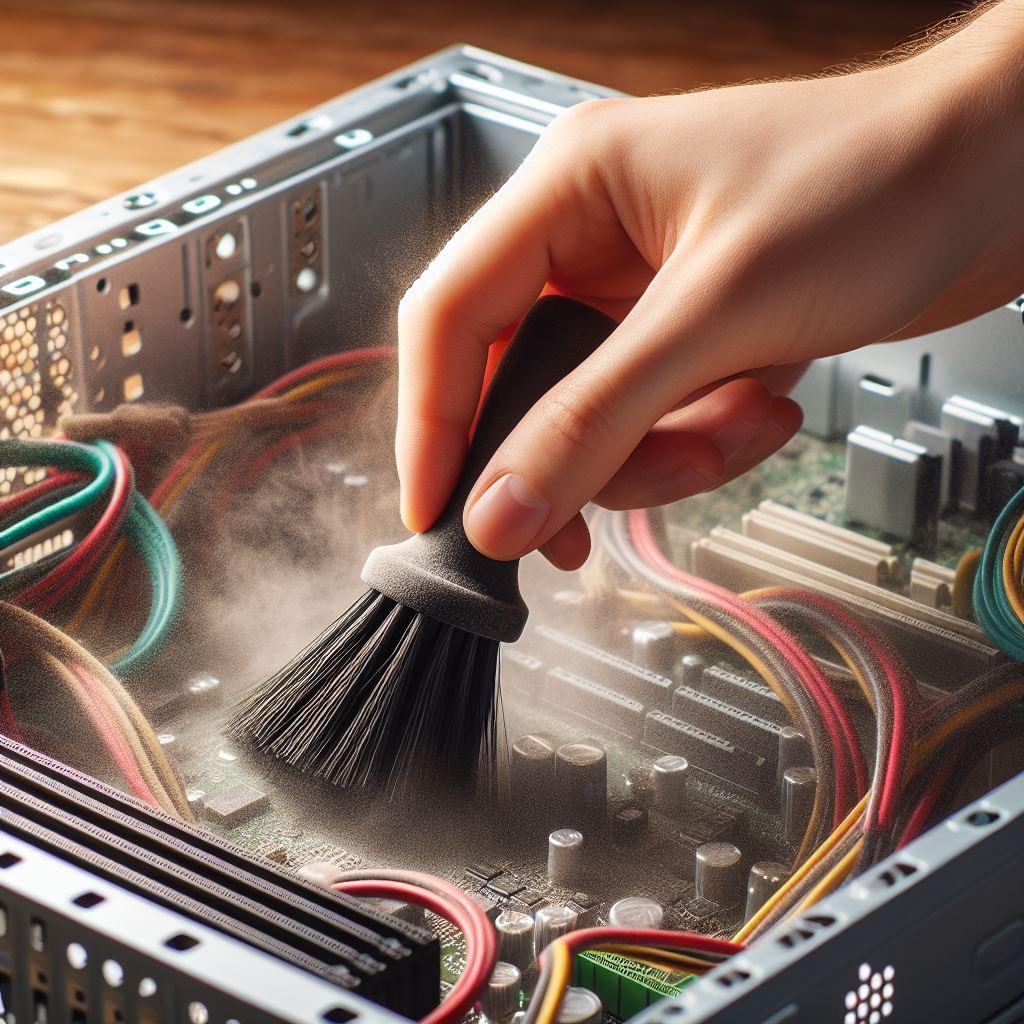
- هر چند ماه یکبار داخل کیس را از گرد و غبار تمیز کنید.
- از خمیر حرارتی باکیفیت استفاده کنید.
- از یک فن یا سیستم خنککننده مناسب بهره ببرید.
- از پاور استاندارد و باکیفیت استفاده کنید.
- از اورکلاک غیرضروری خودداری کنید.
- دمای پردازنده را بهطور منظم بررسی کنید.
چه زمانی باید پردازنده را تعویض کنیم؟
اگر پس از بررسی رم، مادربرد، پاور، کارت گرافیک و سیستم خنککننده همچنان مشکل پابرجاست و پردازنده در تستهای تخصصی نیز خطا میدهد، زمان تعویض آن فرا رسیده است.
در بیشتر موارد، تعویض خمیر حرارتی یا سیستم خنککننده مشکل را برطرف میکند و نیازی به خرید CPU جدید نیست
سوالات متداول
آیا پردازنده قابل تعمیر است؟
خیر. در بیشتر موارد، پردازندههای معیوب قابل تعمیر نیستند و باید تعویض شوند.
آیا داغ شدن پردازنده همیشه نشانه خرابی است؟
خیر. گاهی تنها با تمیز کردن فن، تعویض خمیر حرارتی یا بهبود جریان هوای کیس، دمای پردازنده به حالت عادی بازمیگردد.
آیا صفحه آبی ویندوز همیشه به دلیل خرابی CPU است؟
خیر. مشکلات رم، هارد، SSD، درایورها یا حتی نرمافزارها نیز میتوانند باعث نمایش صفحه آبی شوند..
جمعبندی
خرابی پردازنده اتفاقی رایج نیست، اما اگر سیستم شما با علائمی مانند خاموش شدن ناگهانی، ریستارتهای مکرر، نمایش ندادن تصویر، افزایش غیرعادی دما یا کاهش شدید عملکرد مواجه است، بهتر است CPU را نیز در کنار سایر قطعات بررسی کنید.
پیش از خرید یک پردازنده جدید، ابتدا از سلامت رم، مادربرد، پاور و سیستم خنککننده مطمئن شوید؛ زیرا در بسیاری از موارد، منشأ مشکل یکی از این قطعات است. با نگهداری صحیح، استفاده از خنککننده مناسب و جلوگیری از افزایش بیش از حد دما، میتوانید عمر پردازنده را به میزان قابلتوجهی افزایش دهید.


